



Essentiel : Shap‑E d’OpenAI transforme des descriptions textuelles ou des images en modèles 3D exploitables — une évolution concrète de la création 3D assistée par intelligence artificielle. Plutôt que de rester un gadget, Shap‑E propose un pipeline technique (fonctions implicites conditionnelles + architectures de type Transformer) qui facilite la génération de modèles et la modélisation 3D pour le prototypage, l’éducation, le jeu ou le design. Dans cet article, on va voir comment ça marche, ce qu’il faut installer, des exemples pratiques (un studio fictif pour tenir le fil conducteur), et des conseils pour obtenir des résultats exploitables en production ou pour l’impression 3D.
En bref :
- Shap‑E convertit texte ou image en objets 3D via des fonctions implicites conditionnelles.
- Trois notebooks clés : text_to_3d, image_to_3d, encode_model pour modifications avancées.
- Workflow pratique : raffiner le prompt → générer → nettoyer le maillage dans Blender → exporter STL/GLB.
- Matériel recommandé pour local : GPU moderne (ex. RTX 3080) et Blender ≥ 3.3.1 pour les rendus multivues.
- Applications : prototypage rapide, assets jeu, mobilier, pédagogie et impression 3D.
shap-e openai : principe technique et portée de la création 3D
Pour retenir l’idée capitale : Shap‑E n’« imprime » pas des sommets comme un soft classique ; il apprend à produire des fonctions implicites conditionnées par un texte ou une image. Concrètement, au lieu d’énumérer des vertices, le modèle décrit une surface par une équation interprétable par un renderer. Ce procédé, combiné à l’architecture Transformer adaptée, permet une imagerie 3D et une génération de modèles très expressives.
On peut voir cela comme la fusion de l’apprentissage automatique appliqué au langage et à la géométrie : le réseau apprend la correspondance entre descriptions (texte/image) et représentations 3D. Le résultat ? Des objets exploitable immédiatement en visualisation, puis post‑traités pour l’impression ou les jeux.

Insight clé : la valeur de Shap‑E tient autant à la qualité des prompts qu’au pipeline de post‑production.
Comment Shap‑E convertit texte ou image en modèles 3D
Le dépôt officiel propose des notebooks pour démarrer rapidement. Trois exemples pratiques figurent dans le repo : sample_text_to_3d.ipynb, sample_image_to_3d.ipynb et encode_model.ipynb. Le premier génère des GIFs et des fichiers PLY à partir d’un prompt ; le second produit des PLY depuis une vue 2D (avec suppression du fond recommandée) ; le troisième encode un modèle existant en latent pour le modifier via de nouvelles conditions.
Sur la machine de test (par exemple un poste équipé d’une RTX 3080 et d’un CPU Ryzen 9), il est courant d’installer Blender ≥ 3.3.1 et de pointer la variable BLENDER_PATH vers l’exécutable pour que le notebook génère des vues multivues. Les renders servent ensuite à créer des nuages de points et des latents qui alimentent la génération.
Pour des tutoriels pratiques et des approches complémentaires sur la création d’images par IA, pensez à consulter des guides comme le guide DALL·E 2, qui aide à comprendre les principes communs entre génération d’images et modélisation 3D. Insight : maîtriser la formulation du prompt réduit énormément les itérations nécessaires.
Exemples réels et cas d’usage de la modélisation 3D avec shap-e
Pour rendre cela vivant, prenons le studio fictif Atelier Nova. L’équipe y expérimente la création 3D : un designer tape “lampe‑géode en céramique bleue, base en bois” et obtient plusieurs itérations en quelques minutes. Ils exportent un GLB pour la visualisation AR, puis un STL retravaillé pour prototypage rapide.
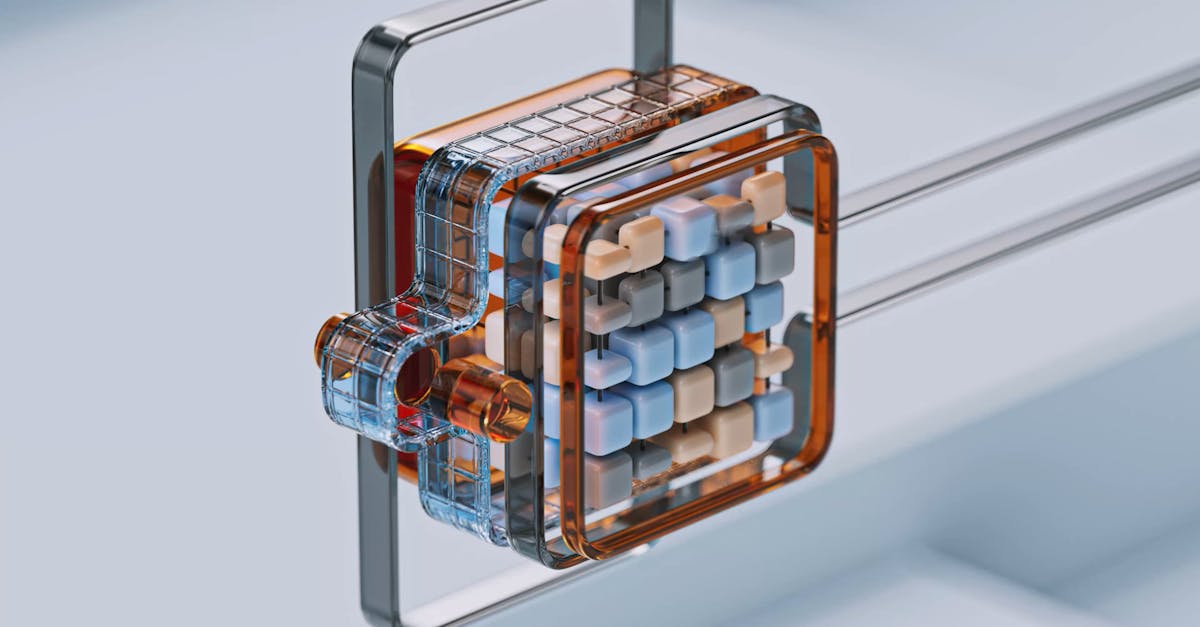
Des contributeurs comme “zer0int” ont montré que combiner plusieurs outils (GPT pour les prompts, Auto‑GPT pour l’itération automatique et Shap‑E pour la conversion) produit des résultats surprenants — notamment des séries d’animaux stylisés et des assets pour jeux.
Applications concrètes :
- Design de produit et mobilier (intégration avec des outils comme Sweet Home 3D pour la mise en scène).
- Prototypage rapide et impression 3D via des services adaptés (voir services d’impression en ligne).
- Création d’assets pour jeux et animations, avec retouches dans Blender ou SketchUp (modèles SketchUp pour intégration).
- Usage pédagogique : visualiser organes, machines ou installations en 3D pour les cours.
Insight : Shap‑E accélère l’itération créative, mais les meilleures créations viennent de boucles rapides prompt → génération → post‑processing.
Flux de travail détaillé pour un designer (Atelier Nova)
Problème : produire un objet imprimable et visuellement riche à partir d’une idée vague. Solution : un pipeline étape‑par‑étape.
- Rédiger un prompt descriptif et précis (matière, couleur, échelle, style).
- Générer plusieurs variantes avec sample_text_to_3d.ipynb.
- Sélectionner un rendu GIF pour évaluer la silhouette, puis exporter PLY/GLB.
- Importer dans Blender pour retopo, UV, textures et baking.
- Exporter en STL pour impression ou GLB pour AR/jeu.
Exemple : Atelier Nova a généré une lampe en 15 minutes, mais a passé 2 heures en post‑processing pour optimiser les parois et garantir l’impression 3D. Insight : la génération est rapide, la mise en production demande un peu de métier.

Limites, optimisations et bonnes pratiques pour la génération de modèles 3D
Shap‑E est puissant, mais pas magique. Les limites courantes : géométries fragiles pour l’impression, textures approximatives, artifacts sur les pièces fines. Pour les contourner, on intervient en amont (prompts multi‑détaillés, plusieurs vues) et en aval (nettoyage du maillage, retopo dans Blender).
Conseils pratiques :
- Enlever le fond des images d’entrée pour le notebook image_to_3d pour de meilleurs résultats.
- Utiliser des rendus multivues et l’encode_model pour éditer des latents plutôt que modifier directement des maillages imparfaits.
- Baker les textures et reconstruire l’UV pour la qualité finale.
- Tester l’export STL/GLB sur un slicer ou un inspecteur de maillage avant impression.
Pour des workflows complémentaires et des outils graphiques, l’écosystème regorge de ressources — par exemple des comparatifs d’outils d’architecture ou des bibliothèques de modèles pour gagner du temps. Voir aussi des plateformes qui explorent l’IA pour les avatars et les personnages, comme les articles sur Character AI et avatars. Insight : la clé, c’est l’alliance prompt + pipeline de post‑production.

Ressources, installation et notes pratiques
Pour tester Shap‑E il y a deux voies : utiliser une démo hébergée (ex. sur Hugging Face) ou cloner le dépôt officiel et exécuter les notebooks localement. Commandes typiques : pip install -e . puis ouvrir Jupyter et lancer les notebooks exemples.
Prérequis pratiques : Blender ≥ 3.3.1, définir BLENDER_PATH, GPU récent (RTX 30xx recommandé). Pour des questions d’OS et de compatibilité, on consulte parfois des téléchargements et outils système (par exemple des guides pour Windows ou DirectX si besoin). Un guide utile pour les installateurs et composants se trouve ici : téléchargement DirectX ou encore des listes d’ordinateurs recommandés pour la création.
Ressource utile pour compléter votre boîte à outils de création 3D : des comparatifs matériels et logiciels, comme celui sur les imprimantes ou services d’impression en ligne déjà mentionné. Insight : commencez avec des itérations courtes et une machine raisonnablement puissante pour apprendre vite.

Quelles sont les sorties de Shap‑E et dans quels formats peut‑on les exporter ?
Shap‑E génère des rendus (GIF/PNG) pour évaluer la forme et des fichiers PLY/GLB/STL pour la modélisation. Les PLY servent à l’édition rapide, GLB pour la visualisation AR/3D web, et STL pour l’impression.
Ai‑je besoin d’un GPU puissant pour utiliser Shap‑E ?
Pour un usage local fluide, un GPU moderne (ex. RTX 3080 ou équivalent) est recommandé. Il est toutefois possible d’utiliser des démos hébergées pour tester sans matériel dédié.
Comment améliorer la qualité d’un modèle généré ?
Soignez le prompt (matière, échelle, détails), fournissez des images multivues si possible, puis passez par Blender pour retopo, UV et baking. L’encode_model permet d’éditer le latent plutôt que le maillage brut.
Peut‑on utiliser Shap‑E pour l’impression 3D commerciale ?
Oui, après post‑processing : vérification d’épaisseur minimale, retopo pour un maillage propre, et tests sur un slicer. Pour production à grande échelle, combinez Shap‑E avec des workflows CAD traditionnels.
