



Essentiel : Microsoft transforme Windows 11 en plateforme où l’IA Copilot devient omniprésente — capable d’écouter, de voir et d’agir pour vous. C’est une avancée qui vise à booster la productivité et l’automatisation, mais elle soulève aussi des questions sur la vie privée et le contrôle utilisateur. Avant toute chose, retenez ceci : Copilot n’est plus un gadget additionnel, il s’intègre profondément au système et change la manière dont on interagit avec son PC.
Le scénario est simple : vous avez Alice, cheffe de projet, qui accepte d’abord l’aide de l’assistant virtuel pour gagner du temps. Rapidement, elle réalise que l’assistant fait gagner des heures, mais qu’il faut apprendre à le paramétrer. Ce fil conducteur nous servira pour illustrer les bénéfices et les risques.
- Disponibilité : Copilot arrive avec la mise à jour 25H2 de Windows 11 et vise tous les PC, pas seulement les modèles Copilot+.
- Modes : voix (Copilot Voice), vision (Copilot Vision), actions autonomes (Copilot Actions) et intégration dans Office.
- Contrôle : Microsoft promet un consentement explicite pour les actions sensibles, mais des inquiétudes persistent sur le stockage et l’usage des données.
- Impact : gains de productivité réels, mais adoption variable selon les contextes (open space, confidentialité).
Pourquoi Windows 11 fait de l’IA Copilot le cœur de l’expérience utilisateur
La stratégie de Microsoft est claire : transformer chaque poste sous Windows 11 en un « PC IA ». Plutôt que d’attendre un hypothétique Windows 12, la firme implémente ces fonctions dès la 25H2, ce qui rend l’integration IA immédiate pour une très large base d’utilisateurs.
Concrètement, Copilot devient une couche système, présente dans la barre des tâches et prête à intervenir dans les applications. Cette décision force un basculement : l’IA cesse d’être un simple module facultatif pour devenir un élément structurel du système d’exploitation. Insight : l’acceptation passera par la transparence sur le contrôle et la gestion des données.
Copilot Voice — piloter son PC à la voix
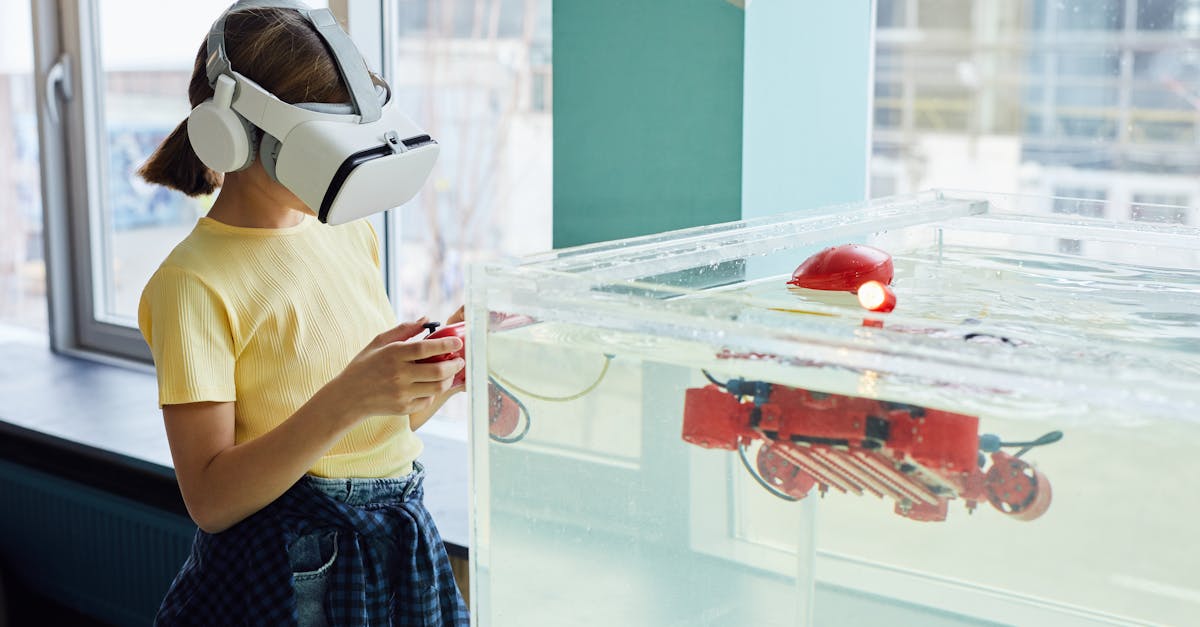
Avec Copilot Voice, Microsoft propose de parler à son PC comme à un collègue : commandes, résumés, rédaction ou recherche s’exécutent sans clavier. La technologie s’appuie sur les avancées de ChatGPT Voice et cherche à rendre l’échange naturel, avec interruptions, reformulations et tonalités adaptées selon l’application.
Mais en pratique, l’usage dépend du contexte : en open space ou dans les transports, l’utilisation vocale se heurte aux contraintes de confidentialité et de bruit ambiant. Ce mode reste puissant pour des tâches rapides quand l’environnement le permet. Clé : testez-le en situation réelle avant de l’adopter pleinement.
Copilot Vision — l’assistant qui voit votre écran
Copilot Vision peut analyser ce qui s’affiche sur votre écran, identifier graphiques, tableaux ou interfaces et proposer des actions visuelles (surlignage, repères, suggestions). Le principe : moins d’explications manuelles, plus d’interprétation contextuelle.
Cela ouvre des usages concrets — aide à la configuration, extraction automatique de données d’un PDF, génération d’un tableau Excel à partir d’un graphique — mais implique d’envoyer des captures ou images vers les serveurs pour traitement. En clair : simplicité d’usage contre besoin de vigilance sur le partage d’informations sensibles.

Copilot Actions : quand l’agent agit pour vous (et ce que cela implique)
La grande rupture tient à Copilot Actions : l’assistant n’est plus seulement un conseiller, il peut cliquer, trier, modifier des fichiers et exécuter des tâches web (réservation, achats) si vous l’autorisez. C’est l’aboutissement de l’automatisation promise.
Microsoft indique que cette fonction sera désactivée par défaut et que l’utilisateur gardera le dernier mot pour les décisions sensibles. Cela ressemble à un compromis pragmatique, mais demande une supervision active.

- Avantages : gain de temps, réduction des tâches répétitives, meilleure productivité pour les équipes.
- Risques : erreurs d’automatisation, actions non désirées si mal configurées, partage accidentel d’informations.
- Bonnes pratiques : activer la supervision, limiter les permissions par application, vérifier l’historique d’actions.
Vie privée, données et acceptabilité : les questions qui fâchent
L’IA Copilot repose sur des échanges fréquents avec les serveurs Microsoft. L’éditeur précise que voix et images peuvent être stockées temporairement pour améliorer le service et que l’historique est supprimable par l’utilisateur.
Reste la crainte d’une utilisation forcée implicite : obligation d’un compte Microsoft, certaines fonctions actives en arrière-plan, et une communication qui peine parfois à dissiper les doutes. La confiance se construit sur la clarté des permissions et la capacité à désactiver complètement des modules.
Cas pratique : Alice, cheffe de projet, comment Copilot change son quotidien
Alice utilise Windows 11 au bureau et accepte d’activer Copilot pour gérer ses emails et produire des rapports. En une journée, l’assistant trie ses messages, génère un compte‑rendu à partir de captures et prépare un tableau Excel à partir d’un schéma.
Elle gagne des heures mais doit apprendre à vérifier les sorties et à limiter l’accès aux documents sensibles. Pour la composition de documents Office, Copilot s’intègre parfaitement — voir par exemple son usage dans Copilot dans Word, Excel et PowerPoint — et permet d’automatiser des tâches récurrentes.

Adopter ou résister : conseils pratiques pour garder le contrôle
Si vous souhaitez tester sans perdre le contrôle, suivez ces gestes simples : contrôler les permissions, désactiver l’historique, limiter l’accès aux dossiers sensibles et auditer régulièrement les actions automatiques.
Pour ceux qui privilégient la confidentialité, il existe des alternatives et des guides pratiques pour limiter l’impact de l’intégration : consultez des ressources sur le téléchargement et la configuration, ou explorez d’autres outils d’IA selon vos besoins.
- Vérifier les permissions de Copilot et désactiver Copilot Actions par défaut.
- Supprimer régulièrement l’historique des requêtes et désactiver l’envoi automatique d’images.
- Utiliser des comptes séparés pour les tâches sensibles ou professionnelles.
- Comparer les offres si vous utilisez des services complémentaires, par exemple pour l’accès à GPT‑4 ou des abonnements ChatGPT.
Ressources utiles :
- télécharger Microsoft Copilot — guide et installation.
- Copilot dans Word, Excel et PowerPoint — exemples d’automatisation documentaire.
- accéder à GPT‑4 — comprendre l’architecture qui sous-tend certaines fonctionnalités.
- comparer les offres ChatGPT Plus — utile si vous coupler des services payants.
- optimiser Outlook — automatiser le tri et la gestion des mails en sécurité.
- DALL·E gratuit — alternative pour la génération d’images si vous cherchez une solution moins intégrée.
Peut-on désactiver complètement Copilot sur Windows 11 ?
Microsoft offre des paramètres de confidentialité permettant de désactiver certaines fonctions, et Copilot Actions est désactivé par défaut. Cependant, certaines intégrations système restent présentes : il est conseillé de vérifier régulièrement les paramètres et de consulter la documentation officielle pour les mises à jour.
Copilot envoie-t-il mes fichiers vers des serveurs externes ?
Oui, pour certaines fonctions de reconnaissance vocale ou visuelle, des données peuvent être envoyées aux serveurs Microsoft pour traitement. L’entreprise indique que ces données peuvent être stockées temporairement et qu’il est possible de supprimer l’historique depuis les paramètres.
Dois‑je craindre l’automatisation des actions (réservations, achats) ?
L’automatisation apporte du confort mais nécessite des garde‑fous : laissez l’option désactivée par défaut, activez-la seulement lorsque nécessaire et exigez une confirmation pour toute action financière ou sensible.
Copilot fonctionne‑t‑il sans puce NPU (Copilot+) ?
Oui. Microsoft affirme que la majorité des fonctions sont disponibles sur la plupart des PC Windows 11, sans exigence de puce NPU spécifique. Les performances peuvent toutefois varier selon le matériel.
