


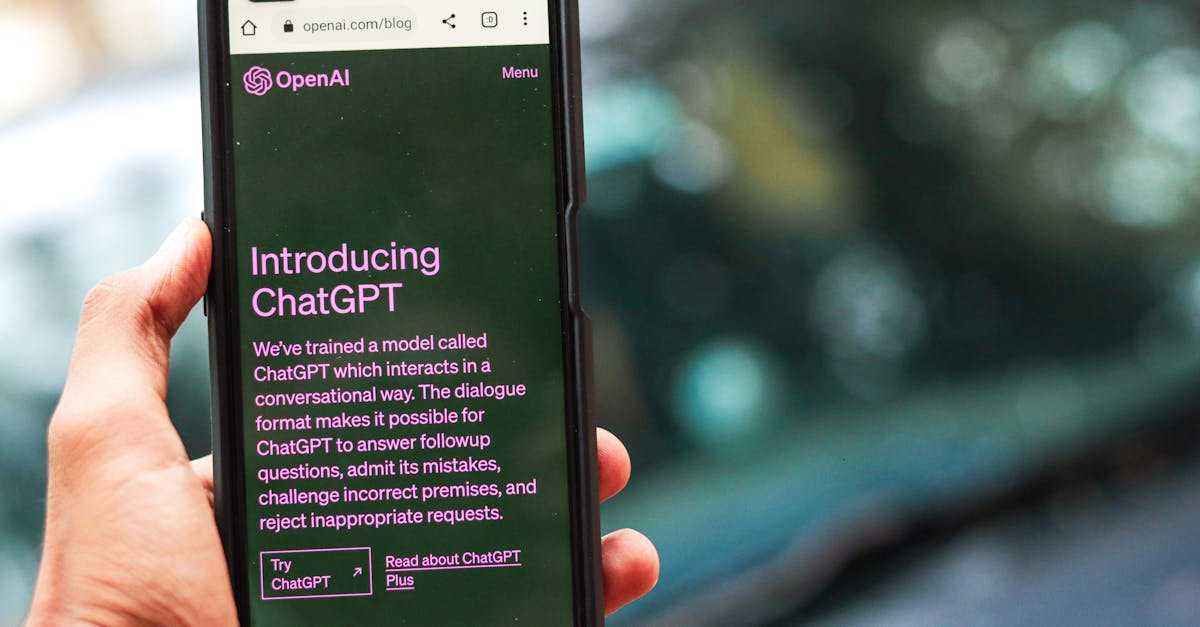
Idée essentielle : le générateur d’images Bing transforme une description texte en visuel saisissant — et avec quelques bonnes pratiques, on obtient des résultats professionnels rapidement. Dans ce guide complet, je vous accompagne pas à pas pour accéder à l’outil, écrire des invites qui fonctionnent, optimiser la qualité et intégrer l’éditeur d’images IA dans vos projets créatifs ou professionnels.
Quand Léa, designer freelance, a découvert Bing Image Creator, elle a réalisé qu’elle pouvait prototyper des visuels en quelques minutes. Ce guide prend son parcours comme fil conducteur : ses hésitations au départ, les essais ratés sur les mains et les visages, puis la méthode qu’elle a construite pour obtenir des images prêtes à être intégrées à des maquettes client. Vous y trouverez des exemples concrets, des astuces pour gagner du temps (et des crédits), ainsi que des références techniques pour pousser la qualité plus loin. Si vous cherchez un tutoriel pragmatique pour la création d’images par IA — que ce soit pour une vignette YouTube, un concept art ou un visuel publicitaire — vous êtes au bon endroit.
- En bref : les points clés à retenir
- Accès simple via Bing ou Microsoft Edge, compte Microsoft recommandé.
- Un prompt clair (sujet + style + ambiance) = images plus précises.
- Itérations et variety : générez, ajustez, upscalez si besoin.
- Respectez les règles d’utilisation et les limites sur les contenus protégés.
Accéder au générateur d’images Bing : premiers pas rapides
Pour commencer avec le générateur d’images Bing, l’étape la plus simple est d’ouvrir Bing ou Microsoft Edge et de chercher l’onglet Images ou directement “Bing Image Creator”. L’outil est intégré à l’écosystème Microsoft, donc un compte Microsoft facilite la sauvegarde et le suivi de vos créations.
Problème fréquent : on arrive sur la page sans compte et on bloque sur l’export. Solution : créez rapidement un compte, vérifiez votre email et vous aurez accès à l’éditeur d’images et aux crédits initiaux. Anecdote : Léa a perdu du temps à cause d’un navigateur non mis à jour — Edge rend l’accès plus fluide.
Astuce pratique : explorez l’option “Surprends‑moi” si vous manquez d’inspiration, puis modifiez l’invite proposée. Pour comprendre la base technique, consultez aussi des ressources comparatives comme dossier DALL·E gratuit, utile pour situer Bing par rapport à DALL·E.
Phrase-clé : un compte Microsoft et un navigateur à jour suffisent pour démarrer en quelques minutes.
Rédiger des prompts efficaces pour Bing Image Creator (guide complet)
La clé d’une création d’images réussie, c’est le prompt. Pensez-le comme une consigne de tournage : qui, quoi, comment, et pourquoi. Une structure simple marche à chaque fois : sujet + style + atmosphère. Par exemple : “portrait réaliste d’une jeune femme, lumière douce d’après‑midi, palette chaude, bokeh en arrière‑plan”.
Problème : les prompts vagues produisent des images génériques. Solution : ajoutez des détails sur la texture, l’éclairage, le point de vue et même des références artistiques. Exemple concret : Léa a remplacé “plage” par “plage tropicale au coucher du soleil avec palmiers et reflets dorés” et l’image est devenue immédiatement utilisable pour une bannière web.

Techniques avancées : mots-clés, modificateurs et références
Commencez par des mots-clés précis : “gros plan”, “grand angle”, “texture peau réaliste”, “huile sur toile”. Ajoutez des modificateurs pour régler la composition : “vue aérienne”, “sous la pluie”, “éclairage dramatique”.
Exemple : pour obtenir un rendu atmosphérique, combinez style + temps + technique : “paysage urbain futuriste la nuit, néons, pluie, rendu photoréaliste, profondeur de champ réduite”. Léa a obtenu un visuel prêt à être animé après trois itérations.
Pour aller plus loin, comparez résultats et alternatives via des articles techniques, comme ceux listant alternatives gratuites à Midjourney, afin d’affiner vos attentes par rapport aux forces et limites de chaque moteur.
Phrase-clé : un prompt structuré et itératif vous rapproche rapidement de l’image souhaitée.
Après avoir regardé une démonstration, testez immédiatement un petit prompt et observez comment de légers changements modifient radicalement le résultat.
Génération, affinement et astuces Bing pour une utilisation efficace
Quand vous cliquez sur “Créer”, Bing fournit généralement quatre variantes. C’est une force : vous pouvez comparer et choisir. Problème courant : les mains et les visages peuvent être déformés. Solution pratique : ajustez le prompt en précisant “mains réalistes” ou “visage symétrique, yeux nets”.
Ensuite, utilisez l’éditeur d’images intégré pour recadrer, retoucher ou télécharger. Si vous voulez améliorer la résolution, un upscale avec un outil externe peut aider — l’upscaling conserve la netteté pour l’impression ou l’affichage grand format.
Astuces Bing pour économiser du temps et des crédits
Les “boosts” accélèrent la génération. Nouveaux utilisateurs reçoivent souvent des crédits initiaux; gagnez-en via Microsoft Rewards ou en participant à des activités. Utilisez les boosts pour les rendus finaux et faites vos expérimentations en mode standard.
Pour élargir votre culture visuelle, lisez comparatifs et ressources techniques sur DALL·E et alternatives, par exemple ce guide DALL·E gratuit et d’autres pages listant alternatives gratuites — utile pour choisir la bonne approche selon vos besoins.
Phrase-clé : gardez les boosts pour les étapes finales et itérez sans crainte pendant la phase de création.
Optimisation et post‑traitement pour des images prêtes à l’emploi
Obtenir une belle image générée, c’est bien. L’optimiser pour un usage professionnel, c’est mieux. Étapes recommandées : vérifier la composition, ajuster la netteté, corriger les couleurs et, si nécessaire, upscaler.
Exemple pratique : Léa a intégré un visuel IA dans une maquette publicitaire. Elle a corrigé la balance des blancs, recadré et upscalé avant de livrer. Résultat : la banque d’images client n’a rien remarqué — et le visuel a été validé du premier coup.
Phrase-clé : post‑traitez vos images IA comme des photos pro pour obtenir un rendu fiable en contexte client.
- Checklist rapide pour une image réussie avec Bing Image Creator :
- Rédiger un prompt structuré (sujet, style, ambiance).
- Générer plusieurs variantes et comparer.
- Préciser les éléments difficiles (mains, visages, textes dans l’image).
- Utiliser les boosts intelligemment et upscaler si nécessaire.
- Respecter les règles d’utilisation et éviter les contenus protégés.
Combien d’images puis-je générer avec Bing Image Creator ?
La limite dépend du type de compte et de votre consommation de crédits. Les utilisateurs gratuits disposent d’un quota quotidien variable, et des boosts ou crédits Microsoft Rewards peuvent augmenter votre capacité. Vérifiez votre tableau de bord pour les quotas actuels.
Peut-on utiliser des œuvres protégées comme inspiration dans le prompt ?
S’inspirer d’un style est possible, mais la reproduction directe d’une œuvre protégée ou la génération d’images de personnes célèbres est restreinte. Formulez des références générales plutôt que des copies textuelles d’œuvres sous copyright.
Comment améliorer la qualité d’une image générée ?
Affinez votre prompt avec des détails sur la texture et l’éclairage, générez plusieurs variantes, puis recadrez et upscale si besoin. Des outils externes d’upscaling permettent d’augmenter la résolution sans perte notable pour l’impression.
Quelles sont les limites éthiques et techniques à connaître ?
Bing bloque les contenus violents, explicites ou haineux. Techniquement, la génération de textes lisibles dans l’image et des mains parfaitement correctes reste délicate. Adaptez vos attentes et prévoir des retouches si nécessaire.
Si vous voulez tester immédiatement, commencez par un prompt simple et itérez. Et pour approfondir la technologie et ses alternatives, jetez un œil aux ressources comparatives comme guide DALL·E gratuit ou les listes d’alternatives gratuites pour compléter votre boîte à outils. Bonnes créations !
