



L’idée essentielle : avec Xbox Game Pass et son offre Ultimate, vous pouvez désormais streamer vos propres jeux en cloud gaming sur PC, mobile, TV et casques VR — une vraie ouverture pour qui veut jouer sans console dédiée. Cette fonctionnalité change la façon d’aborder sa bibliothèque de jeux : au lieu d’acheter une machine, on se connecte et on joue, en gardant l’accès à ses titres achetés quand ils sont supportés par le service.
Dans la pratique, Microsoft a lancé cette capacité en bêta : tous les jeux ne sont pas encore pris en charge et le déploiement reste progressif, mais l’expérience promise — faible friction, accès instantané et accessibilité sur plusieurs écrans — est claire.
Ce guide explique pas à pas comment activer le streaming, quelles plateformes sont prises en charge, les limitations actuelles et comment optimiser votre connexion pour un gaming en ligne fluide.
En bref :
- Quoi : Streamer vos propres jeux Xbox via le cloud avec l’abonnement Xbox Game Pass Ultimate.
- Où : PC, smartphone, tablette, smart TV et casques VR ; consoles prévues en 2025.
- Limite actuelle : version bêta avec environ 50 titres compatibles au lancement.
- Avantage : accès rapide à votre catalogue sans installer le jeu localement.
- Astuce : priorisez une connexion stable et un contrôleur supporté pour réduire la latence.
Comment streamer vos jeux Xbox en cloud avec Xbox Game Pass sur PC, mobile et tablette
Avant tout, gardez en tête que la méthode la plus simple passe par un navigateur compatible. Ouvrez Chrome, Safari ou Edge, allez sur xbox.com/play et connectez-vous avec votre compte associé à votre abonnement Game Pass Ultimate.
Ensuite, choisissez l’option Streamer votre propre jeu et parcourez la liste des titres détectés. Branchez un contrôleur Xbox ou un autre modèle supporté et laissez la session s’établir : la latence dépendra surtout de votre réseau. Insight : l’accès se fait en quelques clics, mais la qualité dépend entièrement de votre débit et de la stabilité du réseau.
Étapes détaillées pour jouer dans un navigateur
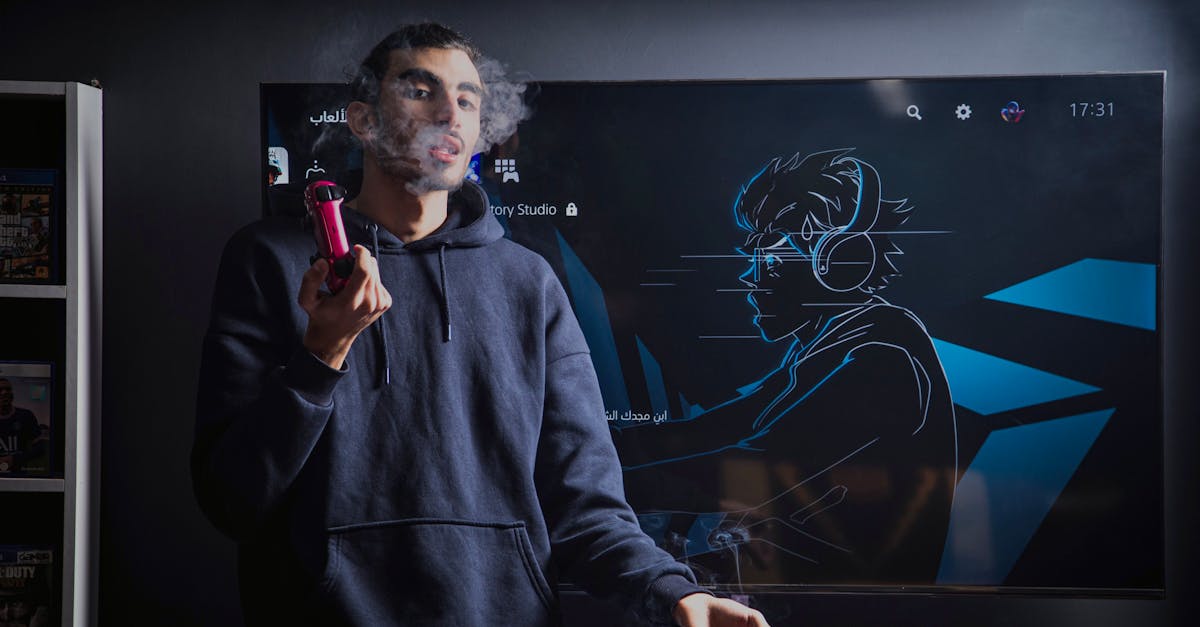
1) Ouvrez un navigateur à jour et rendez-vous sur la page de streaming. 2) Connectez votre compte lié au Xbox Game Pass. 3) Sélectionnez “Streamer votre propre jeu”. 4) Connectez un contrôleur et testez la session.
Ces étapes sont volontairement courtes : la friction est réduite pour favoriser l’accès immédiat à vos jeux vidéo. Insight : garder le navigateur et le système à jour évite la plupart des problèmes de compatibilité.
Streamer sur TV et casques VR : installation et conseils
Si vous préférez une expérience grand écran ou immersive, installez l’application Xbox sur votre smart TV ou l’application dédiée sur votre casque VR. Connectez-vous au même compte Game Pass Ultimate et sélectionnez l’option pour streamer vos jeux.
Branchez un contrôleur compatible et, dans la plupart des cas, l’application gère automatiquement la résolution et les réglages. Pour une immersion optimale, vérifiez le support natif du casque et privilégiez un casque listé dans les tests récents — par exemple les recommandations pour un meilleur casque VR immersif. Insight : la VR demande une connexion plus stable et une latence plus basse pour éviter le motion sickness.

Quelles limitations attendre avec le cloud gaming Xbox
Le service est encore en bêta : seuls certains jeux de votre bibliothèque sont compatibles. À l’ouverture publique, Microsoft a activé environ 50 titres pour streamer vos propres jeux ; la liste s’étendra progressivement.
Parmi les jeux pris en charge on retrouve des gros noms comme Baldur’s Gate 3, Cyberpunk 2077, The Witcher 3, Hogwarts Legacy et NBA 2K25. Cela couvre différents genres — action, RPG, sports — mais tous vos achats ne seront pas immédiatement jouables. Insight : vérifiez la compatibilité avant d’espérer lancer un titre depuis le cloud.
- Exemples de jeux compatibles : Baldur’s Gate 3, Cyberpunk 2077, The Witcher 3: Wild Hunt, Hogwarts Legacy, NBA 2K25.
- Genres couverts : RPG, FPS, simulation, sport, indé.
- Nombre initial : ~50 titres, extension progressive prévue.

Optimiser la qualité : réseau, matériel et paramètres
En matière de streaming, la première règle est simple : une bonne connexion fait 80 % du travail. Privilégiez une liaison filaire pour le PC ou le routeur 5 GHz pour le Wi‑Fi. Testez votre ligne avec un test de débit pour gaming en ligne afin d’identifier la latence et le jitter.
Ensuite, adaptez le matériel : un contrôleur filaire/Xbox réduit les coupures, et un mini‑PC puissant peut vous servir de passerelle locale si vous faites du streaming interne. Pour évaluer votre ligne, consultez un guide sur la vitesse de connexion pour jeux en ligne et son impact. Insight : investir sur la stabilité réseau apporte plus d’amélioration que d’augmenter la résolution.
- Checklist rapide :
- Privilégier Ethernet ou Wi‑Fi 5 GHz.
- Utiliser un contrôleur supporté (Xbox recommandé).
- Mettre à jour navigateur, DirectX et pilotes graphiques.
- Limiter les téléchargements/streams simultanés sur le réseau.
Pour les optimisations logicielles, pensez à mettre à jour DirectX via un lien officiel pour le téléchargement de DirectX, et à configurer les outils qui gèrent les contrôleurs si besoin, comme pour optimiser DS4Windows. Insight : petits réglages, grand effet sur la latence et la réactivité.

Cas pratique : comment Lucas a transformé son salon en station de cloud gaming
Lucas, un joueur qui habitait un petit appartement, ne voulait pas d’une console supplémentaire. Il s’est abonné à Xbox Game Pass Ultimate, a connecté sa TV via l’app Xbox et a branché une manette sans fil.
En quelques minutes il lançait des titres comme Stray et Hades depuis sa bibliothèque, sans installation locale. Il a constaté que la meilleure amélioration fut le passage au câble Ethernet pour la box et l’achat d’un routeur 5 GHz pour la pièce. Insight : l’exemple montre qu’avec peu d’investissements, on obtient une expérience proche d’une console dédiée.
Pour ceux qui veulent jouer sur du matériel léger, pensez aussi aux solutions recommandées pour un mini PC gaming haute performance ou à explorer la disponibilité des jeux du mois sur Game Pass pour savoir quoi essayer en priorité.

Bonnes pratiques pour le multijoueur et le partage
Le multijoueur via le cloud fonctionne bien, mais il faut garder à l’esprit la synchronisation et la latence. Lorsqu’un match compétitif est en jeu, une connexion filaire reste la meilleure option.
Si vous voulez streamer avec des amis, testez d’abord une session casual pour identifier les goulots d’étranglement. Pour du contenu additionnel et des idées sur jeux mobiles ou cross‑play, consultez des guides sur les jeux vidéo sur smartphone. Insight : pour le coop en temps réel, la latence est souvent le facteur limitant.
Dois‑je obligatoirement avoir Xbox Game Pass Ultimate pour streamer mes jeux ?
Oui : l’accès au streaming de jeux via le cloud nécessite un abonnement associé à Game Pass Ultimate au moment de la fonctionnalité. Ce dernier gère l’authentification et le droit d’accès aux sessions cloud.
Tous mes jeux Xbox achetés sont‑ils jouables dans le cloud ?
Non : au lancement la fonctionnalité est en version bêta et environ 50 titres sont pris en charge. Microsoft prévoit d’élargir la liste progressivement, mais il faut vérifier la compatibilité jeu par jeu.
Quelle connexion réseau est recommandée pour un bon streaming ?
Privilégiez une connexion filaire ou un Wi‑Fi 5 GHz stable, avec un débit montant et descendant régulier. Un test de vitesse pour jeux en ligne aide à identifier si votre réseau est adapté.
Puis‑je utiliser n’importe quel contrôleur ?
Les manettes Xbox sont les plus fluides à configurer, mais de nombreux contrôleurs compatibles fonctionnent. En cas de problème, des utilitaires et mises à jour permettent d’améliorer la compatibilité.
