


L’idée essentielle : avec un bon abonnement, un appareil compatible et une connexion stable, Xbox Cloud Gaming sur Windows vous permet de jouer partout à une large bibliothèque de jeux vidéo sans console. C’est la promesse : transformer votre PC ou votre portable en console via le jeu en streaming, en conservant une expérience gaming fluide et cross-platform entre mobile, console et PC.
Lucas, notre fil conducteur — un joueur qui voyage entre domicile, bureau et train — illustre le cas concret : il lance Halo ou Forza depuis son PC portable en quelques secondes, sans téléchargement, tant que son réseau suit. Ce guide complet vous guide pas à pas : matériel, abonnement, optimisation réseau, accessoires recommandés et limites pratiques.
On détaillera aussi comment améliorer Windows pour le streaming, quels paramètres surveiller pour éviter la latence, et quelles alternatives considérer si un titre n’est pas disponible en streaming. Au fil de la lecture, vous aurez des conseils opérationnels à tester immédiatement pour réduire les déconnexions et profiter au mieux de votre Xbox Game Pass sur Windows.
- Accès : abonnement Xbox Game Pass Ultimate et appareil compatible.
- Réseau : 20 Mbps minimum recommandé et latence
- Contrôles : manette Xbox sans fil recommandée ou équivalent compatible.
- Optimisations : paramètres Windows et QoS sur votre routeur.
- Limites : tous les jeux ne sont pas disponibles en streaming.
Xbox Cloud Gaming sur Windows : l’essentiel pour jouer partout
Si l’on doit retenir une chose, c’est que Xbox Cloud Gaming déplace l’effort matériel vers le serveur. Sur Windows, cela signifie que votre PC n’a pas besoin d’une grosse carte graphique : il lui faut plutôt un bon navigateur ou l’application Xbox et une connexion propre.
Pour Lucas, c’était la différence entre devoir transporter une console et simplement ouvrir son PC et se connecter : instantané, si les paramètres réseau sont maîtrisés. Cette simplicité est la force du cloud, mais elle repose sur trois piliers : abonnement, compatibilité et réseau.
Matériel et compatibilité Windows pour le jeu en streaming
Sur PC Windows, vous pouvez jouer via un navigateur (Edge, Chrome) ou via l’application Xbox. Les Mac et appareils mobiles sont aussi supportés, mais sur iOS le streaming passe par navigateur pour des raisons de plateforme.
Côté hardware, un PC basique suffit si votre écran et réseau sont corrects ; la vraie différence vient de la fluidité de la connexion et de la réactivité de la manette.
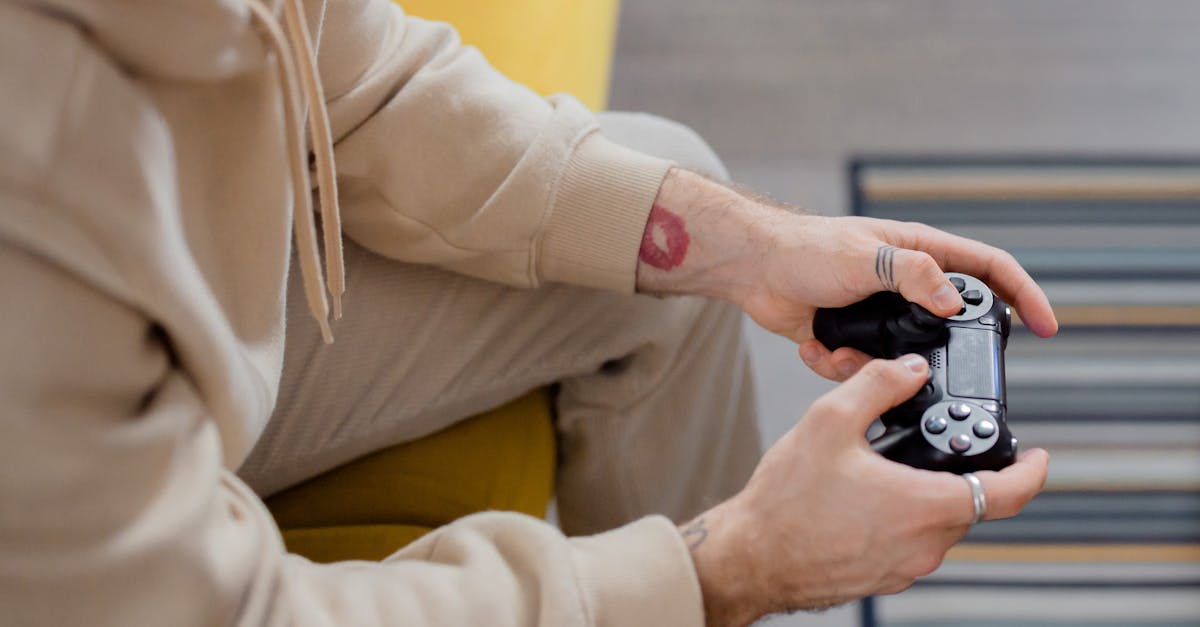
Manettes et accessoires recommandés pour Windows
Pour une expérience agréable sur Windows, la manette sans fil Xbox reste la référence : connexion Bluetooth ou USB, latence faible et mapping natif. Des alternatives comme les contrôleurs 8BitDo ou Razer Kishi (mobile) fonctionnent bien pour du cross-platform entre PC et mobile.
Si vous utilisez une manette PlayStation, des outils comme DS4Windows facilitent la compatibilité : voir comment configurer une manette DualShock sur PC. Un support ou une pince mobile améliore aussi l’ergonomie en déplacement.

Abonnements et accès : Xbox Game Pass et options pour streamer
Le Xbox Game Pass Ultimate est la porte d’entrée du jeu en streaming chez Microsoft : il combine la bibliothèque de jeux, l’accès cloud et les avantages multiplateformes. Sans cet abonnement, l’accès au cloud est limité.
Le prix reste attractif si l’on considère l’accès à des titres day-one et aux catalogues additionnels comme EA Play. Pour suivre les nouveautés mensuelles et les sorties importantes, consultez la liste des jeux du mois sur Game Pass.
Réseau et performances : garantir une expérience fluide sur Windows
La qualité de connexion est le facteur numéro un. Pour du 1080p à 60 fps, visez au moins 20 Mbps et un ping idéalement inférieur à 50 ms. Une bonne pratique : privilégier Ethernet ou un Wi‑Fi 5/6 performant.
Vous pouvez aussi activer le QoS ou le mode « Game Priority » sur certains routeurs pour stabiliser la latence. Si vous voulez des astuces pour mesurer et améliorer votre débit, cet article sur la vitesse de connexion pour les jeux en ligne est utile.

Conseils concrets pour réduire la latence
Fermez les applications de fond qui consomment la bande passante, déplacez-vous physiquement près du routeur ou passez par un câble. Parfois, un VPN bien choisi corrige un mauvais routage avec l’opérateur, mais testez avant.
Enfin, privilégiez les centres de données locaux : Xbox Cloud Gaming sélectionne automatiquement le serveur le plus proche, mais vérifier votre région peut parfois améliorer la stabilité. Fin de section : la latence se maîtrise autant par matériel que par habitudes réseau.
Optimisations Windows et réglages pratiques
Sur Windows, quelques ajustements simples améliorent le rendu et la réactivité. Fermez les mises à jour automatiques pendant vos sessions, mettez en priorité l’application Xbox ou votre navigateur, et désactivez les notifications pour éviter les interruptions.
Pour des recommandations plus larges sur l’amélioration de l’expérience Windows, reportez-vous à ce guide pratique : améliorer Windows pour le gaming. Ces petites actions ont souvent un impact direct sur la fluidité.
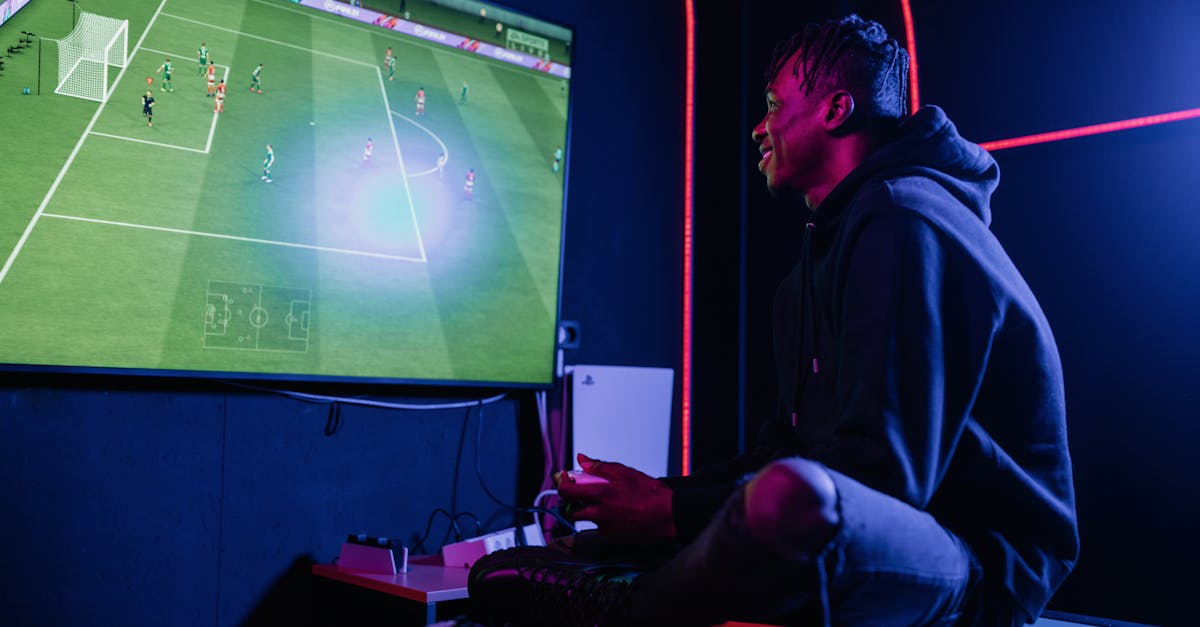
Liste pratique : checklist avant de lancer une session cloud sur Windows
- Abonnement : Xbox Game Pass Ultimate actif.
- Connexion : 20 Mbps minimum + ping bas.
- Contrôleur : manette testée et couplée.
- Système : Windows à jour, applications en arrière-plan fermées.
- Ergonomie : écouteurs ou casque pour immersion.
Cette checklist est l’outil rapide de Lucas avant chaque session : en deux minutes, il vérifie tout et minimise les risques d’interruption. Phrase-clé : la préparation réduit les interruptions.
Limites du cloud gaming et alternatives
Le cloud n’est pas une solution universelle : certains titres ne sont pas proposés en streaming, notamment des jeux très récents ou soumis à restrictions des éditeurs. Cela oblige parfois le téléchargement local. Pour un panorama des services concurrents, regardez les offres comme GeForce NOW ou PlayStation Plus Premium.
Si vous voulez suivre les sorties PC ou rumeurs hardware qui peuvent impacter votre stratégie (achat vs streaming), cet article sur GTA VI et sa sortie PC illustre bien les enjeux entre lancement natif et streaming.
Consommation de données et bonnes pratiques
Comptez environ 4,5 Go par heure en 1080p. Si vous jouez souvent en mobilité, préférez le Wi‑Fi ou baissez la qualité pour économiser les données. Pour les joueurs sur forfait limité, c’est un paramètre souvent oublié mais crucial.
Si vous téléchargez ou streamez des jeux souvent, gardez un œil sur votre usage via l’outil de votre opérateur ou des applications dédiées ; c’est la bonne habitude pour éviter les surprises de facturation.
De quoi ai-je besoin pour lancer Xbox Cloud Gaming sur mon PC Windows ?
Il vous faut un abonnement Xbox Game Pass Ultimate, un PC avec navigateur compatible ou l’application Xbox, une manette fonctionnelle, et une connexion stable (idéalement 20 Mbps et un ping < 50 ms).
Tous les jeux Game Pass sont-ils disponibles en streaming ?
Non. Certains titres, notamment très récents ou techniquement contraignants, peuvent être réservés au téléchargement. Vérifiez la disponibilité dans l’application ou le catalogue cloud.
Quelle manette dois-je privilégier sur Windows ?
La manette sans fil Xbox est recommandée pour la compatibilité et la latence. Des contrôleurs tiers fonctionnent aussi ; pour les manettes PlayStation, utilisez des outils comme DS4Windows pour une meilleure intégration.
Comment améliorer la latence pour le jeu en streaming ?
Utilisez Ethernet si possible, activez QoS sur votre routeur, fermez les applications lourdes, et testez la proximité au serveur. Parfois, un VPN change le routage de façon bénéfique, mais testez-le d'abord.
