


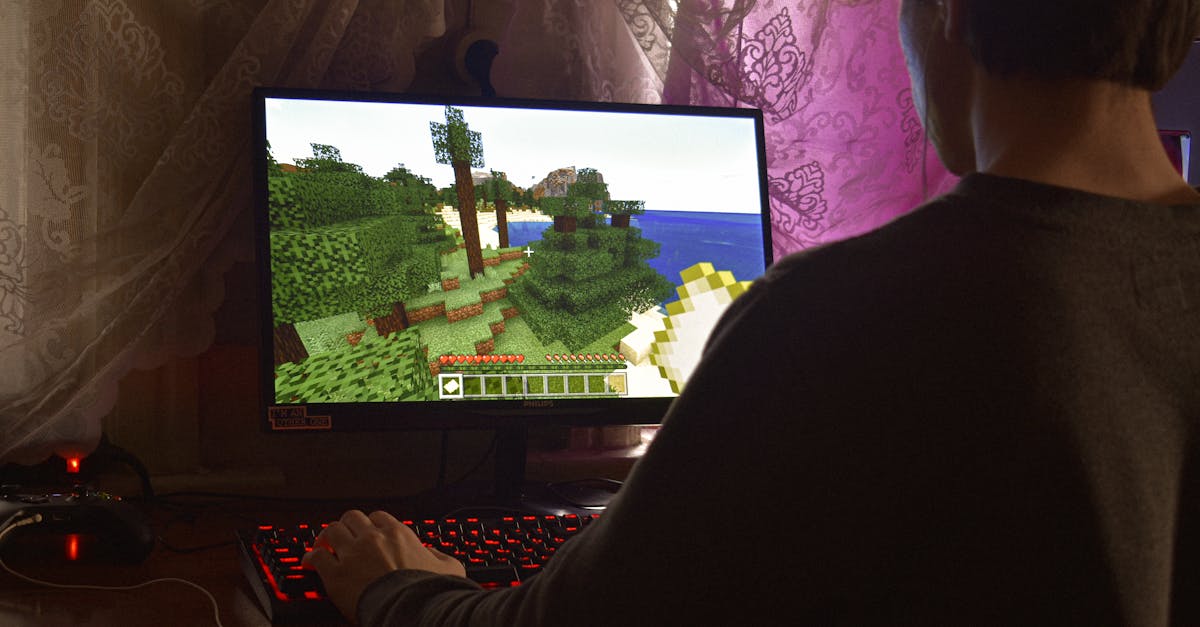
Avant tout : les shaders Minecraft transforment radicalement l’apparence du jeu en travaillant la lumière, les ombres et les réflexions, sans toucher à la structure en blocs qui fait l’âme de Minecraft. Dans cet article nous suivrons Lucas, un créateur de maps, qui veut passer d’un rendu pixelisé à des paysages cinématiques sans sacrifier la fluidité. Vous aurez un panorama clair des avantages shaders, un guide installation shaders pratique (OptiFine, Iris, Fabric/Forge), et des conseils concrets pour une installation facile shaders adaptée à votre machine. On expliquera aussi pourquoi certains packs pèsent sur la carte graphique et comment retrouver un bon équilibre entre qualité et performance Minecraft. À la fin, vous saurez où télécharger des shaders sûrs, quels packs privilégier selon votre configuration, et comment optimiser le jeu pour garder une expérience fluide en survie ou en capture d’écran. Ce texte propose des étapes pas à pas, des astuces d’optimisation, et des ressources fiables pour aller plus loin sans se perdre dans des manipulations risquées.
- Effet immédiat : des ombres dynamiques, de l’eau réfléchissante et un ciel cinématographique.
- Compatibilités : OptiFine pour la voie classique, Iris + Sodium pour la performance moderne.
- Installation facile shaders : télécharger, placer le .zip dans le dossier shaderpacks, activer.
- Optimisation jeu : réduire la distance de rendu, désactiver certains effets, mettre à jour les drivers GPU.
- Ressources sûres : privilégier des plateformes reconnues pour télécharger vos packs.
Pourquoi installer des shaders Minecraft : immersion, esthétique et avantages shaders
Ce qu’il faut retenir d’emblée : les shaders Minecraft jouent sur la lumière et l’atmosphère pour donner au monde cubique une profondeur visuelle nouvelle. Lucas, notre fil conducteur, cherchait un rendu plus immersif pour ses captures d’écran et ses vidéos ; en testant des packs comme SEUS et BSL Shaders, il a obtenu des reflets sur l’eau et des ombres portées qui rendent ses builds instantanément plus réalistes.
Les avantages shaders ne se limitent pas au seul esthétisme : certains shaders optimisés améliorent la perception des volumes sans condamner la fluidité. En clair, on peut viser soit le rendu photoréaliste (pour des captures), soit un compromis permettant de jouer confortablement.
Insight clé : choisir un shader, c’est décider entre qualité visuelle et exigence matérielle — gardez toujours en tête l’usage final (jeu vs capture).
Comment fonctionnent les effets shaders et ce qu’ils apportent
Les effets shaders sont des programmes exécutés par la carte graphique qui réinterprètent la lumière, la réflexion et la profondeur. Concrètement, ils ajoutent des god rays, des reflets dynamiques sur l’eau, des ombres lissées et des effets météo qui réagissent au cycle jour/nuit.
Par exemple, BSL se concentre sur un équilibre esthétique tandis que SEUS pousse vers le photoréalisme. Lucas a noté que la même texture de bloc peut paraître différente selon le shader : c’est la lumière qui change tout.
Insight clé : comprendre l’impact visuel d’un shader aide à mieux choisir celui qui convient à votre configuration.
Guide installation shaders : OptiFine, Iris et choix du mod Minecraft
La première étape pratique est de choisir votre gestionnaire de shaders : OptiFine reste la solution historique, tandis que Iris associée à Sodium est la voie moderne pour de meilleures performances. Lucas a commencé par OptiFine, puis est passé à Iris quand il a voulu jouer avec d’autres mods sur Fabric.
Voici un déroulé clair pour installer un gestionnaire avant d’ajouter un pack :
- Télécharger la version compatible d’OptiFine ou installer Fabric/Forge selon votre préférence. Pour des ressources et aides complémentaires, consultez une source de téléchargement fiable comme télécharger des ressources Minecraft.
- Fermer Minecraft avant d’installer. Installer OptiFine ouvre un profil dans le launcher.
- Pour Iris : installer Fabric Loader, puis ajouter Iris + Sodium via CurseForge ou un gestionnaire de mods.
Lucas a utilisé la page de référence pour récupérer des fichiers sûrs : page de téléchargement. En procédant ainsi, on limite les risques et on garde une configuration stable.
Insight clé : OptiFine facilite l’accès aux menus shaders, Iris+Sodium privilégie la performance — choisissez selon vos priorités.
Installation facile shaders : étapes détaillées pour débutants
Voici la méthode la plus simple, testée par Lucas, pour ajouter un pack de shaders après avoir installé OptiFine ou Iris :
- Télécharger le pack shaders (.zip) depuis une source reconnue. Voir aussi ressources et shaders recommandées.
- Lancer Minecraft avec le profil OptiFine ou Fabric + Iris actif.
- Aller dans Options → Paramètres vidéo → Shaders → Cliquer sur « Dossier Shaders » et y déposer le .zip.
- Sélectionner le shader dans la liste et confirmer par « Terminer ». Tester en jeu et ajuster les options si nécessaire.
Astuce pratique : si vous n’êtes pas sûr de la compatibilité, gardez un profil dédié dans votre launcher et conservez des sauvegardes. Pour télécharger des packs sans risque, Lucas consulte régulièrement une rubrique fiable comme guide de téléchargement.
Insight clé : l’installation d’un shader est rapide; la vraie optimisation vient ensuite en ajustant les paramètres graphiques.
Quels shader packs choisir en 2025–2026 et comment adapter selon la configuration
En pratique, certains packs sont conçus pour des usages précis : SEUS et Continuum pour le photoréalisme, BSL pour l’équilibre, KUDA et Complementary pour les machines moyennes et légères. Lucas a listé ses préférés selon trois usages : captures, construction, et jeu quotidien.
- SEUS — idéal pour captures photo sur PC haut de gamme.
- BSL Shaders — bon compromis esthétique/performance.
- KUDA — efficace sur configs moyennes.
- Chocapic13 — très personnalisable pour tinkering avancé.
- Complementary — léger, parfait pour machines modestes.
Pour trouver et tester rapidement des packs, on peut parcourir des bibliothèques de mods et packs; Lucas utilise une page de référence pour sauvegarder ses téléchargements : télécharger des ressources Minecraft. Testez plusieurs presets et adaptez la distance de rendu selon l’usage.
Insight clé : choisissez le shader en fonction de l’usage final — capture, construction ou survie — et testez les presets pour trouver l’équilibre optimal.
Optimisation jeu et performance Minecraft : garder la fluidité
Les performance Minecraft peuvent chuter si un shader trop exigeant est appliqué. Voici les actions concrètes que Lucas applique pour maintenir un FPS stable :
- Réduire la distance de rendu à 8–12 chunks pour un gain significatif de FPS.
- Désactiver ou abaisser la qualité des ombres et la profondeur de champ si nécessaire.
- Mettre à jour les pilotes GPU et utiliser Iris + Sodium pour de meilleures performances sur Fabric.
- Créer des profils distincts pour « jeu » et « capture » dans le launcher.
- Tester des packs légers comme Complementary avant d’opter pour des shaders lourds.
Pour automatiser la gestion des mods et profils, des outils comme CurseForge simplifient l’installation et la mise à jour ; Lucas recommande de garder un dossier propre et organisé et de consulter des ressources régulières, par exemple page de mods et ressources.
Insight clé : l’optimisation n’est pas magique — elle vient de réglages ciblés et d’un choix de shader adapté à votre matériel.
Les shaders sont-ils compatibles avec toutes les éditions de Minecraft ?
Les shaders fonctionnent principalement avec la Java Edition. Les éditions consoles et mobiles n’offrent pas la même compatibilité. Vérifiez la version du jeu et la compatibilité des packs avant le téléchargement.
Dois-je choisir OptiFine ou Iris pour mes shaders ?
OptiFine reste pertinent pour une intégration simple et beaucoup de mods Forge. Iris + Sodium est recommandé si vous cherchez la meilleure performance sur Fabric, surtout avec de nombreux mods contemporains.
Comment réduire l’impact des shaders sur les performances ?
Réduisez la distance de rendu, baissez la qualité des ombres, désactivez les effets d’eau ou de DOF, et mettez à jour vos drivers GPU. Essayez des packs optimisés comme Complementary ou KUDA pour un bon compromis.
Où télécharger des shader packs et ressources fiables ?
Privilégiez des plateformes reconnues et des pages de ressources officielles. Une référence utilisée par la communauté pour récupérer des assets et packs est disponible ici :
