



Idée essentielle : Android est le système d’exploitation mobile le plus polyvalent : open source, personnalisable et au centre d’un écosystème qui va du téléphone à la montre, à la TV et à la voiture.
Sur le terrain, on pense souvent Android comme « juste un téléphone ». Mais ce qui compte vraiment, c’est sa capacité à relier des appareils, des services et des développeurs grâce à une plateforme open source dominée par Google. En pratique, cela signifie que vous pouvez personnaliser l’interface utilisateur, choisir des applications adaptées à vos besoins sur Google Play, et recevoir des mises à jour de sécurité tout en profitant d’intégrations intelligentes comme Google Lens ou l’Assistant. Pour illustrer, suivez Sophie, développeuse freelance : elle utilise un smartphone pliable pour prototyper une app, une montre pour les tests d’UX, et Android TV pour valider l’affichage sur grand écran. À partir de son expérience, on voit immédiatement les forces (personnalisation, diversité matérielle) et les défis (fragmentation, attente des mises à jour). Cet article vous guide pas à pas : origine, fonctionnalités clés, sécurité, développement et choix d’appareils — avec des conseils concrets pour tirer parti d’Android au quotidien.
- Android = plateforme mobile flexible et ouverte.
- Personnalisation poussée de l’interface utilisateur et des notifications.
- Écosystème vaste : applications via Google Play, montres, TV, auto.
- Mises à jour et sécurité : bonnes pratiques pour rester protégé.
- Pour les développeurs : Android Studio, Kotlin/Java, et outils Google Play.
Qu’est-ce que Android : le système d’exploitation mobile en quelques mots
En un mot, Android est un système d’exploitation mobile développé par Google, basé sur un noyau Linux et distribué majoritairement en open source. Depuis 2008, il a évolué d’un OS pour smartphones à une plateforme qui couvre tablettes, montres, TV et systèmes embarqués.
Sophie, qui conçoit des prototypes d’applications, apprécie la liberté offerte par l’open source : elle peut tester des ROMs, configurer des profils de test, et déployer rapidement ses APK. Cette souplesse facilite l’innovation, mais demande aussi rigueur pour la sécurité et la compatibilité.

Origines et évolution rapide
Android a été créé au milieu des années 2000 et rendu public après l’acquisition par Google. Le premier téléphone commercial, le HTC Dream, a marqué le départ d’une cadence de versions annuelles qui a transformé l’expérience mobile sur plusieurs plans : multitâche, gestion des permissions et interface.
Chaque version a apporté un angle technique : optimisation pour appareils d’entrée de gamme, navigation par gestes, picture-in-picture, et fonctionnalités d’IA intégrées. L’idée clé à retenir : Android a toujours été une plateforme qui évolue par couches — noyau, services Google, surcouches constructeur.
Fonctionnalités clés d’Android en 2026
Android collectionne des fonctionnalités qui ciblent l’efficacité et l’accessibilité. Vous y trouverez des options de personnalisation poussées, un système de notifications finement réglable, des outils d’accessibilité et des services Google intégrés.
Pour Sophie, trois éléments font la différence au quotidien : la compatibilité multi-écrans, les outils de productivité intégrés, et l’accès aux APIs Google pour enrichir ses applications.
Personnalisation, multitâche et intégration Google
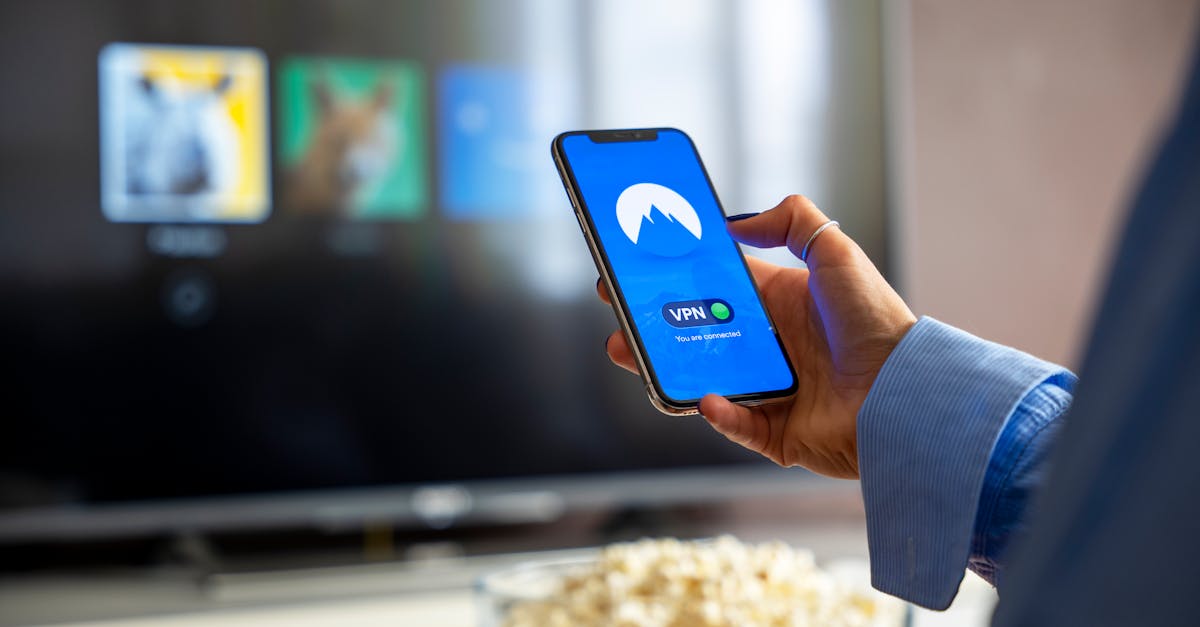
La personnalisation est au cœur d’Android : widgets, launchers, thèmes et icônes adaptatives permettent de façonner l’interface utilisateur à sa guise. Le multitâche en écran partagé et le picture-in-picture sont devenus standards, utiles pour la productivité et le multimédia.
L’intégration des services Google, comme Google Photos, Google Maps et Google Assistant, signifie que l’expérience est fluide lorsque vous utilisez ces services. Pour en savoir plus sur des fonctions caméra avancées, consultez cet article sur Google Lens fonctions, utile pour ceux qui veulent exploiter la reconnaissance visuelle dans leurs apps.
Insight : la personnalisation donne du pouvoir à l’utilisateur, mais demande un peu d’apprentissage pour être pleinement efficace.
Sécurité, mises à jour et bonnes pratiques
La sécurité repose sur plusieurs couches : sandbox des applications, chiffrement complet, Google Play Protect et mises à jour de sécurité régulières. Mais la réalité c’est aussi la fragmentation : tous les appareils ne reçoivent pas les nouvelles versions en même temps.
Concrètement, mettez à jour votre système via Paramètres → Mise à jour du système, activez les vérifications Play Protect et limitez les autorisations sensibles. Si vous tenez à votre confidentialité, pensez à un VPN recommandé pour Android, qui renforce la protection sur les réseaux publics — un guide utile se trouve dans cet article sur les avantages des VPN sur Android.
- Activer les mises à jour automatiques et vérifier les correctifs mensuels.
- Limiter les autorisations au minimum nécessaire pour chaque application.
- Installer depuis Google Play et activer Play Protect.
- Utiliser un VPN sur réseaux non sécurisés.
- Scanner régulièrement l’appareil pour détecter les intrusions.
Insight : la sécurité est un processus continu — mise à jour + hygiène numérique = meilleur rempart.
Appareils Android : du smartphone à la voiture
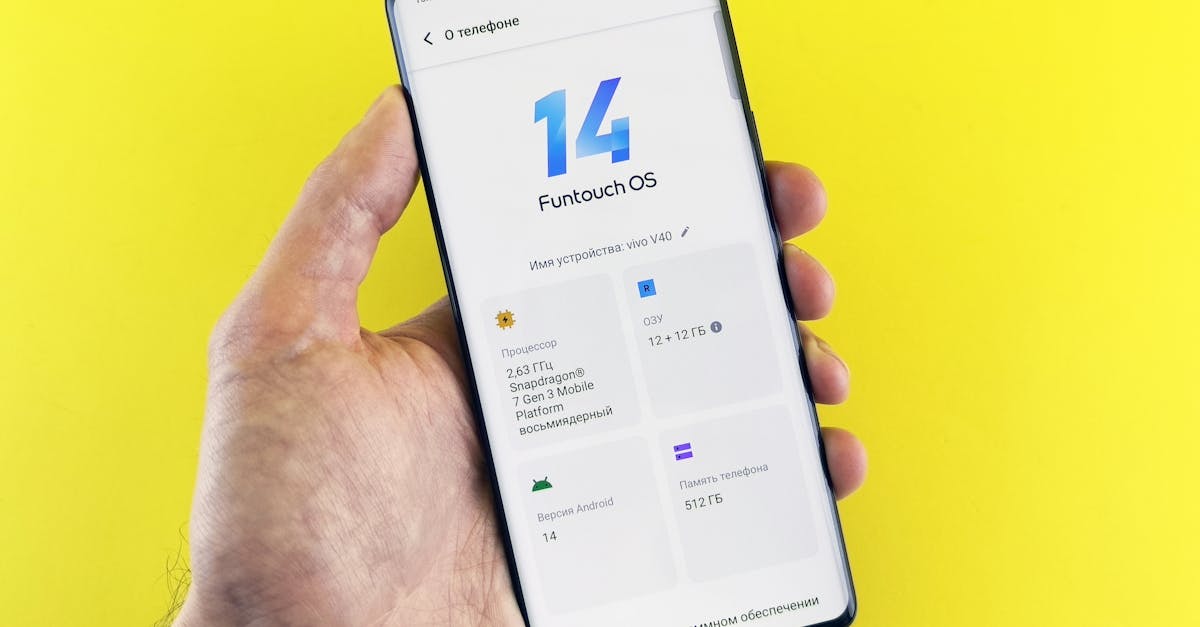
Android n’est plus limité au smartphone. On le retrouve sur tablettes, montres connectées, TV et dans les voitures via Android Auto. Cette diversité matérielle est une force mais impose des choix pour l’optimisation.
Sophie teste ses applications sur un smartphone pliable et une tablette pour vérifier l’ergonomie. Pour ceux qui cherchent à comparer modèles, un bon point de départ est le comparatif des meilleurs smartphones Android, qui aide à choisir entre performances et autonomie : comparatif smartphones Android.
Choisir le bon appareil
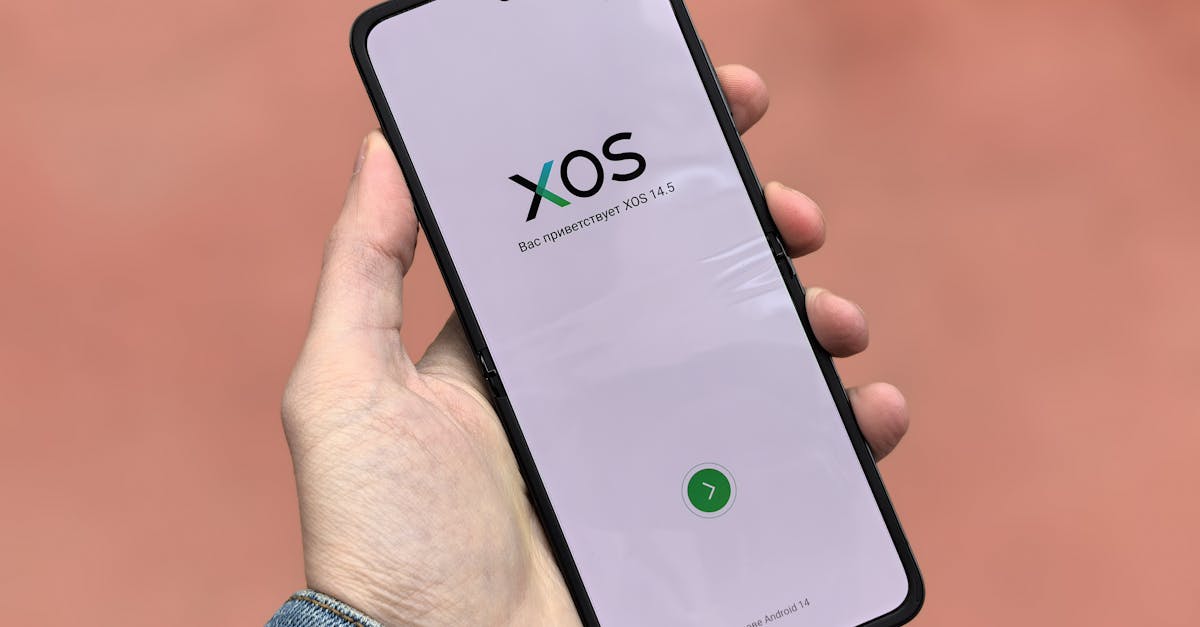
Si vous visez la photo et la puissance, regardez les gammes haut de gamme et les modèles pliables comme le dernier test du Samsung Galaxy Z Fold7. Pour un bon rapport qualité/prix, les listes de meilleures tablettes ou téléphones aident.
Astuce : testez les fonctionnalités spécifiques à votre usage (capteurs photo, modes pro, compatibilité 5G). L’objectif : éviter les surprises liées à la fragmentation logicielle et aux retards de mise à jour.
Insight : un appareil adapté à vos besoins simplifie la vie numérique et réduit les compromis UX.
Développer pour Android et publier sur Google Play
Le développement Android s’articule aujourd’hui autour d’Android Studio, Kotlin (langage recommandé) et d’un écosystème d’APIs Google. Les développeurs qui veulent émuler des environnements peuvent s’appuyer sur des outils dédiés — une liste d’émulateurs incontournables aide à choisir le bon simulateur : émulateurs Android incontournables.
Sophie commence ses projets avec des templates, utilise Firebase pour le backend et teste les performances dans l’émulateur puis sur appareils physiques. Publier sur Google Play implique de respecter les règles de confidentialité, d’optimiser la fiche produit et de prévoir la gestion des versions.
Ressources et bonnes pratiques pour les développeurs
Quelques recommandations pratiques :
- Utilisez Kotlin pour profiter des APIs modernes et d’un code plus sûr.
- Intégrez les Services Google Play pour cartes, analytics et notifications.
- Testez sur une flotte d’appareils physiques pour capter la fragmentation.
- Automatisez les builds et les tests continus avant publication sur Google Play.
- Suivez les directives de confidentialité et limitez les autorisations demandées.
Insight : bien développer pour Android, c’est anticiper la diversité matérielle et optimiser l’expérience sur chaque classe d’appareil.
Conseils pratiques pour utilisateurs : personnalisation, apps et gestes utiles
Voici des astuces utiles pour tirer le meilleur d’Android, que vous soyez novice ou déjà à l’aise :
- Customizez l’écran d’accueil avec des widgets pour vos apps favorites.
- Activez les raccourcis de gestes pour gagner du temps (double-tap, gestes sur le lecteur d’empreintes).
- Contrôlez vos notifications app par app dans Paramètres pour réduire le bruit.
- Pour installer ou activer des applications spécifiques, consultez ce guide pratique : activer des applications Android.
- Si vous avez besoin d’installer un outil de messagerie, un tutoriel détaillé aide à configurer WhatsApp : installer WhatsApp sur Android.
Insight : la personnalisation intelligente économise du temps et améliore l’efficacité quotidienne.

Comment vérifier et installer une mise à jour Android ?
Allez dans Paramètres → Système → Mise à jour du système. Si une version est disponible, téléchargez-la sur Wi‑Fi et installez-la. Pensez à sauvegarder vos données et à brancher l’appareil pour éviter les interruptions.
Android est-il sûr si le système est open source ?
L’open source favorise la transparence et l’audit, mais la sécurité dépend aussi des mises à jour et des pratiques utilisateurs. Activez Play Protect, limitez les autorisations et installez des correctifs réguliers.
Quelle est la différence entre Java et Kotlin pour le développement Android ?
Kotlin est le langage recommandé aujourd’hui : il est plus concis et sûr. Java reste supporté et souvent présent dans les projets hérités. Pour un nouveau projet, Kotlin est généralement conseillé.
Comment protéger mes données sur un réseau public ?
Utilisez un VPN fiable, évitez les connexions non chiffrées et désactivez le partage automatique de fichiers. Consultez aussi des comparatifs de VPN pour Android pour choisir le bon service.
